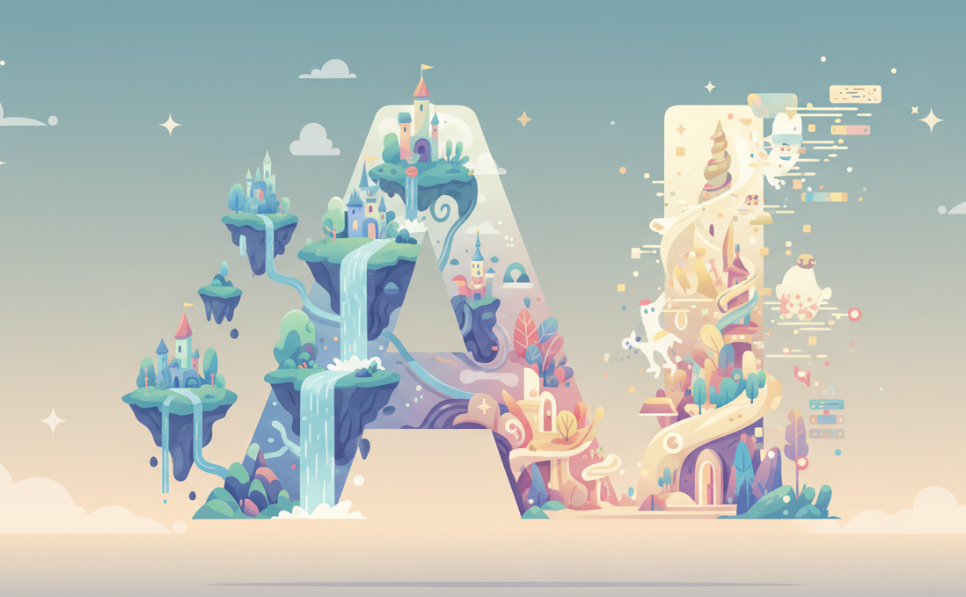
你有没有想过,把你随手拍的一张风景照,变成一个完全不同的世界?不是简单加个滤镜,而是彻底重塑。比如,把楼下的小树林,变成精灵栖息的魔法森林;把你家的客厅,改成赛博朋克风格的飞船驾驶舱。过去这需要专业的P图技术和大量时间,现在,只需要上传一张照片,AI就能帮你完成。
这件事的核心,在于AI已经学会了“看懂”图片的结构,而不仅仅是颜色和像素。我们不再只是对AI说“画一个XX”,而是可以给它一张图,然后说“照着这个结构,给我画一个XX”。照片成了建筑蓝图,AI是施工队,你想建成什么风格,就告诉它什么风格。
这背后是什么?关键是一个叫ControlNet的东西。
如果你玩过AI绘画,大概率听说过Stable Diffusion。它是一个基础模型,你给它文字,它出图。但结果有点像开盲盒,你没法精确控制画面里物体的具体位置和构图。ControlNet就像是给Stable Diffusion加装了一个高精度的“导航系统”。 你上传的图片就是地图,ControlNet会先分析这张地图,提取出关键信息,比如物体的轮廓、远近关系(深度)、甚至是人物的姿势,然后再命令Stable Diffusion按照这些信息去画一张全新的图。
这样一来,AI就不是天马行空地乱画了。它有了一个框架,你给的照片就是那个框架。最终生成的图片,构图和你的原图几乎一样,但内容和风格却可以完全不同。这就是我们能用一张照片“生成”整个世界的基础。
好,具体怎么做?我们分步走。
这套操作在很多AI绘画工具上都能实现,但我建议从Stable Diffusion WebUI开始,因为它功能最全,能让你理解整个过程。操作界面看起来复杂,但你只需要跟着步骤关注几个关键选项就行。
第一步:选一张合适的照片作为“蓝图”
理论上任何照片都可以,但要想效果好,最好选一张构图清晰、层次分明的照片。比如,有前景、中景、远景的风景照,或者主体轮廓清晰的人像照。一张杂乱无章、什么都看不清的照片,AI也同样会感到困惑。
举个例子,我就用一张在普通公园里拍的照片。照片里有一条小路,两边是树,远处还有点空地。构图很简单,但远近关系很清楚。
第二步:选择一种“控制模式”
上传照片后,ControlNet会问你:“你想让我关注这张照片的哪个方面?”它提供了很多种分析模式,也就是预处理器(Preprocessor)和对应的模型(Model)。 你不需要全部搞懂,先了解几个最常用的,就能覆盖80%的需求。
Canny(边缘检测)
这个模式最好理解。它会把你的照片变成一张黑白的线稿,只保留所有物体的边缘轮廓。 就像一张涂色书的底稿。然后,AI会在这张线稿的基础上,根据你的文字指令重新上色、填充细节。- 什么时候用? 当你想严格保持原图里所有物体的形状和位置时,用Canny最合适。比如你想把一张白天的城市照片变成夜晚的赛博朋克城市,同时所有建筑的轮廓都保持不变。
Depth(深度图)
这个模式是生成奇幻风景的关键。它会分析照片里的远近关系,生成一张“深度图”。 在这张图里,离镜头近的东西是白色的,远的东西是黑色的,中间是不同程度的灰色。 AI拿到这张深度图后,就能理解你原图的三维空间结构。它会按照这个空间结构去画一个新世界,但具体画什么,则由你的文字决定。- 什么时候用? 当你想保留原图的空间感和纵深,但彻底改变场景内容时,Depth是最好的选择。比如,把公园小路变成通往深渊的魔王城堡,小路和树木的远近关系不会变,但具体物体都换了。
OpenPose(姿势识别)
这个模式专门针对人物。它会从你的照片里识别出人物的身体和四肢,生成一个“火柴人”一样的骨骼图。 AI会严格按照这个火柴人的姿势,去画一个全新的角色。- 什么时候用? 当你想让AI画一个特定姿势的角色时,这个功能很有用。你可以自己先拍一张想要的姿势照片,上传后用OpenPose提取骨骼,然后让AI把这个姿势套用到任何角色身上,比如一个穿着盔甲的骑士,或者一个正在施法的魔法师。
第三步:写你的“指令”,也就是Prompt
选好控制模式后,现在轮到发挥想象力了。你需要用文字告诉AI,你希望它在保持照片结构的基础上,画一个什么样的新世界。这部分是纯粹的创造。
回到我那张公园小路的照片,我选择了Depth(深度图)模式,因为我想保留那种小路通向远方的感觉。接下来,我就可以在文本框里输入我的想象了:
cinematic photo of a path in an enchanted forest, glowing mushrooms, volumetric lighting, fantasy, epic detail, masterpiece
(一张电影感的照片,描绘一条在魔法森林里的小路,有发光的蘑菇,体积光,奇幻风格,史诗般的细节,杰作)
看,我的指令里完全没有提“公园”、“树”这些原图里的东西。我只描述了我想要的新世界。因为构图和空间结构已经由照片和Depth模型管了,文字只需要负责创意。
第四步:生成与微调
设置好以上选项后,点击“生成”按钮。AI会先用你选的预处理器(比如Depth)分析你的照片,得到一张控制图,然后结合这张控制图和你的文字指令,开始画画。
你可能会发现第一次生成的效果不完美。没关系,有几个参数可以调整:
- Control Weight(控制权重):这个滑块决定了ControlNet对最终画面的影响力有多大。 权重越高,AI就越严格地遵守原图的结构;权重越低,它自由发挥的空间就越大。如果你觉得生成的图太死板,可以适当降低一点权重。
- Prompt的修改:和单纯的文生图一样,修改你的文字指令也会直接影响结果。可以尝试换一些描述风格的词,比如把“cinematic photo”(电影感照片)改成“oil painting”(油画)或者“anime style”(动漫风格)。
通过反复调整这些参数,你就能把一张平平无奇的公园照片,变成通往各种奇幻世界的入口。而且最关键的是,这个世界的“地基”是你自己搭建的,它源于你真实拍下的一张照片。
不止于此:从2D图片到3D世界
刚才说的方法,本质上还是生成一张2D图片。但现在,有些AI已经能做到更进一步:直接从一张照片生成一个可以探索的3D世界。
像SpAItial AI开发的Echo和World Labs的Marble这样的模型,它们的目标不是生成一张新的图片,而是一个三维空间。 你给它一张照片,它会推断出照片背后的几何结构和空间布局,然后“脑补”出那些在照片里看不到的部分,最终生成一个你可以在里面自由移动和观察的3D场景。
这意味着什么?你可以“走进”你生成的那个奇幻世界。比如,你用一张城堡的照片生成了一个3D场景,之后你就可以控制视角,绕到城堡的背后,或者从空中俯瞰它。这对于游戏设计、虚拟场景搭建来说,是一个巨大的变化。虽然这项技术还在发展,但它指明了一个方向:AI不仅能创造“画面”,未来更能创造“空间”。
回到现实,我们能用它做什么?
这个技术给了普通人一个非常直观的创作工具。你不需要学习复杂的3D建模或P图软件,你的生活场景就是你创作的起点。
- 室内设计概念:拍一张你空荡荡的房间照片,用ControlNet的MLSD模型(一个专门识别直线的模型)提取房间的结构线条。 然后用文字告诉AI你想要的装修风格,比如“日式侘寂风,带落地窗,木质家具”,AI就能帮你生成效果图。
- 个性化头像和艺术照:拍一张自己的全身照,用OpenPose锁定姿势,然后让AI把自己画成任何你想要的角色。姿势是你自己的,但身份可以千变万化。
- 把简单的涂鸦变成大作:你甚至可以自己画一张非常粗糙的简笔画,比如一个房子一棵树。然后用Scribble(涂鸦)模式,让AI把它变成一幅细节丰富的油画。 你的草图就是骨架,AI负责把它变得血肉丰满。
说到底,AI正在改变我们与图像互动的方式。照片不再只是一个记录瞬间的终点,它正在变成一个可以无限延伸的起点。你拍下的每一个画面,都可能是一个全新世界的种子。现在,你可以试试翻出手机里的一张照片,看看它能带你进入一个什么样的世界。
原创文章,作者:MakeAI,如若转载,请注明出处:https://www.qidianhudong.com/aiyy/ai-pic/2582.html