你有没有想过,把自己拍的照片,不管是自拍、风景照,还是随手拍的猫猫狗狗,变成一张漫画?不是简单加个滤镜那么随便,而是那种线条、色彩、风格都完全重画的感觉。以前这得找画师,又贵又慢。现在,用AI的“图生图”(Image-to-Image)功能,你自己动动手就行,而且很多工具还是免费的。
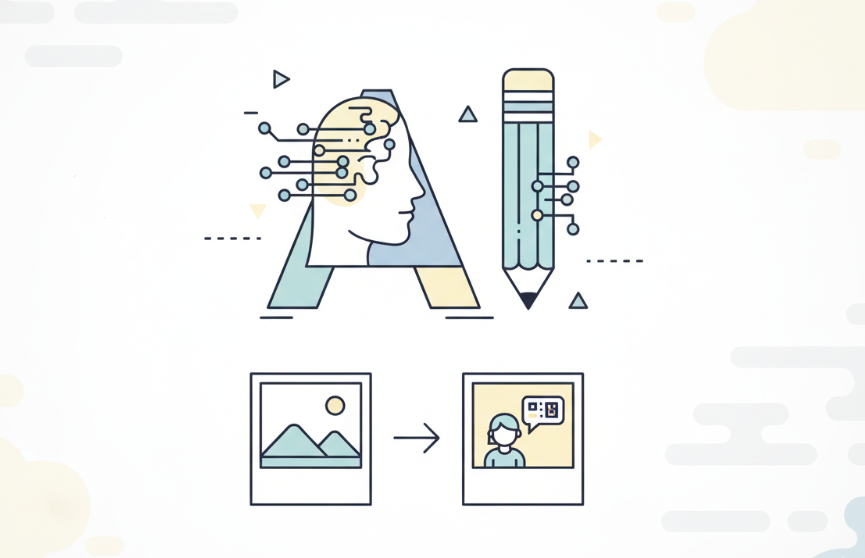
我玩AI绘画有段时间了,从最开始的文字生成图片(Text-to-Image),到现在更实用的图生图,看着它一步步变强。今天就聊聊怎么用这个功能,把你的照片变成漫画。不搞复杂的技术名词,只说最直接、最简单的方法,让你马上就能上手。
到底什么是“图生图”?
先用大白话说一下“图生图”是什么。你给AI一张原始图片,再告诉它你想要什么风格,比如“美式漫画”或者“日系动漫”,AI就会参考你给的图片内容和构图,用你指定的风格重新画一张出来。
这和手机App里那种一键滤镜完全是两回事。滤镜只是在原图上叠加一层效果,照片的底子还在。但图生图是AI的“二次创作”,它会分析理解你的照片,比如哪里是人脸,哪里是背景,然后用漫画的笔触和逻辑把这些元素重新画一遍。所以,最终生成的图片在细节、线条和光影上都是全新的。
免费又好用的工具,我帮你试过了
市面上工具很多,有些很专业,但操作复杂,还需要好的电脑显卡。对新手来说,我更推荐一些免费的在线工具,不用安装,打开网页就能用。我挑了几个自己用着感觉不错的,操作都差不多,但效果各有千秋。
1. Fotor:风格多,上手快
Fotor是一个综合性的在线图片编辑工具,它的AI功能做得不错。特别是照片转动漫这个功能,提供了很多预设的风格,比如漫画、迪士尼、3D等等。
怎么用Fotor把照片变漫画?
操作步骤很简单,基本就是三步走:
- 第一步:上传照片。 打开Fotor的“AI动漫生成器”页面,把你想要转换的照片传上去。
- 第二步:选择风格。 右边会有一排风格让你选,直接点击“漫画”或者“美式漫画”这种风格。 Fotor会提供好几种不同的漫画滤镜。
- 第三步:生成和下载。 点击生成按钮,等个几十秒,AI就会给你好几张结果图。挑一张你最喜欢的,直接下载就行。
我的经验和技巧:
- 选对照片很重要。 我试过用一张背景杂乱的生活照,效果就不太好,AI容易把背景里的路人也画得奇形怪状。最好用那种主体清晰、背景相对简单的照片,比如个人头像、特写照。 高分辨率、光线好的原图,出来的效果会清晰很多。
- 相似度可以调。 Fotor有个“相似度”滑块,这个功能很有用。如果你希望最终的漫画和你本人长得非常像,就把相似度调高一点。如果你想要更夸张、更有漫画感的风格,就把它调低,给AI更多自由发挥的空间。
- 多试几种风格。 不要只点一个“漫画”就完事了。可以试试“迪士尼风格”、“3D风格”甚至“游戏艺术”,有时候出来的效果会有惊喜。我把一张风景照用游戏风格转换,结果看起来就像某个开放世界游戏的截图,感觉很酷。
2. Canva:设计平台里的隐藏功能
Canva(国内版叫“可画”)很多人都用它来做PPT或者海报,但其实它也内置了AI绘画功能,藏在“应用”(Apps)里面。 它有个叫“Cartoonify”的应用,专门用来做这个。
怎么在Canva里操作?
- 第一步:找到应用。 在Canva的编辑界面,左侧工具栏找到“应用”,然后搜索“Cartoonify”。
- 第二步:上传和转换。 点击打开应用,上传你的照片,然后它就会自动帮你处理。
- 第三步:整合到设计里。 Canva的好处是,转换后的图片可以直接用到你的海报、封面或者任何设计项目里,无缝衔接。你还可以继续用Canva的其他工具给漫画加对话框、贴纸,做成一个真正的漫画页面。
我的经验和技巧:
- Canva的风格偏可爱。 相比Fotor,Canva生成的卡通风格更偏向那种圆润可爱的画风,线条和颜色处理得比较柔和。如果你喜欢萌系的,用Canva很合适。
- 处理速度有时会慢。 可能是用的人比较多,我偶尔会碰到生成需要等待一小会儿的情况。
- 后期编辑空间大。 因为是在一个设计平台里,你可以很方便地给生成的漫画配上文字、背景和各种装饰。 我试过做一个四格漫画,就是先用AI生成四张不同表情的头像,然后在Canva里用网格工具排版,再一个个加上对话框,整个过程很流畅。
3. Bing Image Creator:能听懂中文的强大AI
微软的必应图片创建器(Bing Image Creator)背后用的是OpenAI的DALL-E 3模型,非常强大,而且完全免费。 它最厉害的地方是,对中文的理解能力很好。
虽然它没有直接的“上传图片”按钮让你做图生图,但我们可以用一种变通的方法,通过详细的文字描述来“引导”它生成你想要的漫画。
怎么“引导”Bing AI?
这个稍微需要一点技巧,因为它主要是“文生图”。但你可以通过描述得非常具体,来让它画出你想要的样子。
- 第一步:描述主体。 把你照片里的人或物,用文字详细描述出来。比如“一个年轻的中国男人,黑色短发,戴着黑框眼镜,穿着一件蓝色的连帽衫,正在微笑”。
- 第二步:指定漫画风格。 在描述的最后,加上你想要的风格指令。这是最关键的一步。你可以用“美式漫画风格,粗线条,色彩鲜艳” 或者“日本动漫风格,背景是东京街头”。
- 第三步:不断调整。 AI一次会生成四张图。 如果结果不满意,不要放弃,试着换换你的描述。比如把“微笑”改成“大笑”,或者把“蓝色连帽衫”改成“黑色皮夹克”,微调一下关键词,出来的结果就会很不一样。
我的经验和技巧:
- 指令越具体越好。 不要只说“一个男人”,要说“一个留着胡茬、眼神疲惫的中年男人”。细节越多,AI就越能抓住你想要的感觉。
- 善用风格关键词。 除了“漫画风”,你还可以试试更具体的词,比如“赛博朋克漫画”、“废土风格插画”、“吉卜力动画风格”等等。 我用“吉卜力动画风格”来描述一张乡村风景照,出来的效果真的很有宫崎骏动画的感觉。
- 可以尝试加入英文字。 Bing Image Creator有时候可以在画面里生成简单的英文字母,你可以试试在描述里加上“对话框里写着‘Wow!’”这样的指令。
想玩得更专业一点?
如果你觉得上面的工具玩得差不多了,想自己控制更多的细节,那就可以挑战一下更专业的工具,比如Stable Diffusion。
Stable Diffusion是一个开源的AI绘画模型,你需要把它部署在自己的电脑上(需要一张不错的N卡),或者使用一些提供在线服务的网站。它的图生图功能非常强大,你可以精细地控制出图的每一个环节,比如线条的粗细、色彩的饱和度、与原图的相似度等等。你甚至可以自己训练一个专门画特定风格的模型(LoRA),让它画出来的所有东西都带有你想要的独特画风。
不过,这个工具的学习曲线比较陡峭,需要花点时间去研究各种参数和设置,这里就不展开讲了。只是告诉你,如果你真的对AI绘画产生了兴趣,前面那些免费工具是一个很好的起点,而Stable Diffusion则是通往更广阔世界的一扇门。
说到底,AI绘画就是一个充满乐趣的工具。它让没有绘画基础的普通人也能实现自己的创意,把自己和生活的点滴,用一种全新的、充满艺术感的方式记录下来。别再犹豫了,随便找一张手机里的照片,打开一个我上面提到的网站,亲手试试看吧。
原创文章,作者:MakeAI,如若转载,请注明出处:https://www.qidianhudong.com/aiyy/ai-pic/2228.html