每次开完会,面对几十分钟甚至一两个小时的录音,你是不是也头疼?
整理会议纪要这活儿,费时费力。你要反复听,暂停,打字,还得自己抓重点、理逻辑。一个长会下来,整理纪要的时间可能比开会还长。有时候听着听着就走神了,某个关键信息可能就漏掉了。等你好不容易整理完,发现就是一堆密密麻麻的文字,回头想快速找到某个要点,又得在文字堆里看半天。
我以前就是这么干的,不仅效率低,而且效果差。整理出来的东西,自己都不爱看。后来我试过一些方法,比如一边开会一边在文档里敲字,或者用语音转文字的工具先把录音变成文本。这些方法有进步,但问题没完全解决。直接转写的文字稿,充满了口语化的表达、“嗯”、“啊”之类的词,还有大量重复和无关紧t要的信息,阅读体验很差,还是需要花大量时间去精简和梳理。
直到我开始把会议录音直接丢给AI,让它帮我生成思维导图。
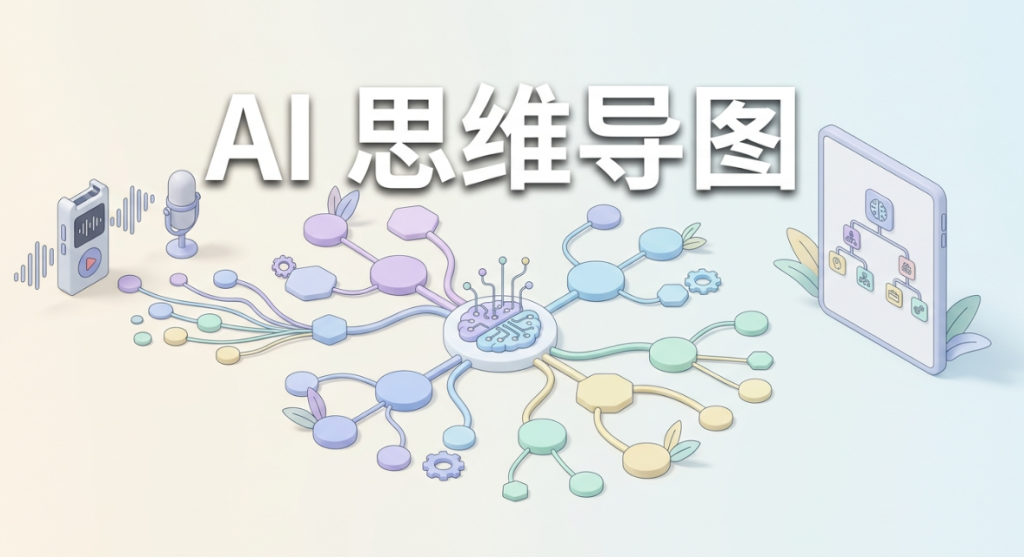
这东西改变了我处理会议信息的方式。你只需要把音频文件上传,AI会自动完成转录、理解、总结,最后输出一张结构清晰的思维导图。 整个过程很快,几十分钟的会议录音,几分钟就能处理完。
这张图把会议的核心议题、各个议题下的讨论要点、谁负责什么、下一步的行动计划,都用节点和分支清清楚楚地展示出来。 你一眼就能看到整个会议的框架和关键信息,而不是在一大段文字里费力寻找。
AI到底是怎么把声音变成图的?
这件事听起来有点神奇,但背后是几个关键技术的组合。
第一步是语音识别 (ASR)。AI先把你的录音文件转换成文字。现在的语音识别技术已经很成熟了,只要录音质量还不错,没有什么嘈杂的背景音,转出来的文字准确率就很高。 像讯飞、Otter.ai这些工具,在识别不同人声方面也做得很好,能分清谁说了什么话。
第二步是自然语言处理 (NLP)。这是最关键的一步。AI不是简单地把文字丢给你,它会去“读懂”这些文字。它会分析句子的意思,去掉那些“嗯”、“啊”、“然后那个”之类的口水话,识别出哪些是关键议题,哪些是支撑论点的细节,哪些是做出的决定,哪些是分配下去的任务。
第三步是摘要和结构化。在理解了文本之后,AI会开始总结。它把讨论的几个主要议题提炼出来,作为思维导图的主干。然后把每个议题下的具体讨论点、数据、案例作为分支,再把结论和待办事项挂在相应的分支下面。 这样一来,原本杂乱无章的对话,就被整理成一个有逻辑、有层级的结构。
最后一步就是可视化生成。AI把整理好的结构化信息,用思维导图的形式画出来。你看到的不再是一行行的字,而是一个清晰的视觉化地图。
具体怎么操作?
虽然市面上有很多工具,比如Xmind AI、GitMind、Mapify,或者一款叫“听图”的App,它们的操作界面可能有点不一样,但核心步骤都差不多。
下面我用一个通用的流程给你讲讲怎么做,基本上你拿到任何一个这类工具都能马上上手。
第一步:准备好你的录音文件
这个是基础。录音的质量直接影响到最终输出结果的准确性。 我的经验是,尽量用好一点的录音设备,或者在比较安静的环境里录。手机自带的录音功能其实就够用,但要确保离主要的发言人近一点,避免环境噪音干扰。
现在很多AI工具支持多种音频格式,比如MP3、WAV、M4A等,所以你不用太担心格式转换的问题。 直接把会议结束后得到的录音文件保存到电脑或手机里就行。
第二步:上传文件到AI工具
打开你选择的AI思维导图工具。通常在主界面上会有一个很明显的“上传”或者“导入”按钮。 有的工具也支持直接拖拽文件。 点击它,然后选择你刚刚保存的那个录音文件。
有些工具更进一步,能像个会议助手一样直接加入你的在线会议(比如Zoom或Teams),自动录音和记录。 这样连“上传”这一步都省了。
第三步:让AI开始处理
上传之后,AI就开始自己干活了。 你会看到一个进度条,显示正在转录、正在分析。这个过程需要一点时间,具体多长取决于你的录音有多长,以及服务器忙不忙。根据我的经验,一个小时的会议,通常在5到10分钟内就能处理好。
你可以去泡杯咖啡,回来基本上就差不多了。
第四步:查看和编辑思维导图
处理完成后,一张思维导图就自动生成了。 这时你需要做的,是检查一下。
AI不是万能的,它有时可能会误解某个词,或者把某个要点的层级放错了。你需要做的就是快速浏览一遍,看看整体结构是不是合理,关键信息有没有遗漏或错误。
大部分工具都支持在线编辑。 你可以像用普通思维导图软件一样,拖动节点,修改文字,调整分支的归属。比如,你发现AI把一个行动点错误地归到了上一个议题,直接用鼠标把它拖到正确的位置就行。有些工具还提供了“一键扩展”或“AI追问”之类的功能,你可以选中某个节点,让AI帮你进一步展开讨论或提供更多相关信息。
第五步:导出和分享
等你对思维导图满意了,就可以把它导出。 一般都支持导出成图片(PNG、JPG)、PDF或者Markdown等多种格式。 这样你就可以很方便地把它插到邮件里发给同事,或者放到项目管理工具里。
整个流程下来,你真正需要花时间的,其实就是最后检查和微调那几分钟。对比之前要花一两个小时反复听录音、敲字、排版,效率的提升是实实在在的。
这东西不只是为了快
用AI生成思维导图,最大的好处当然是省时间。但用了一段时间后,我发现它的价值不止于此。
它强迫你用结构化的方式去思考和回顾会议。一张图把所有信息摊开在你面前,各个要点之间的逻辑关系一目了然。这能帮助你更快地抓住会议的重点,理解决策是怎么做出来的。
而且,这种可视化的纪要也更容易分享和传播。团队成员收到一张图,比收到一个几千字的文档要轻松得多。他们可以很快知道会议和自己相关的内容,需要执行什么任务。这减少了信息传递过程中的损耗和误解。
有一次我们开一个项目复盘会,讨论很发散,大家七嘴八舌说了很多问题和建议。如果靠手动记,很容易变成一锅粥。会后我把录音丢给AI,生成的思维导图把所有问题按模块(比如“技术实现”、“团队协作”、“资源配置”)自动分好了类,每个模块下是具体的问题点和解决方案建议。我把图发到群里,大家很快就对复盘结果达成了共识,直接根据图里的待办事项去推进解决了。
当然,也要明白它的局限性。AI的理解能力依赖于清晰的表达。如果会议上大家说话颠三倒四,或者讨论一些特别专业、充满黑话的领域,AI生成的初稿可能就不那么理想,需要你花更多时间去修正。但无论如何,它都给你提供了一个很好的起点,你不再需要从零开始。
原创文章,作者:MakeAI,如若转载,请注明出处:https://www.qidianhudong.com/aikonw/3152.html